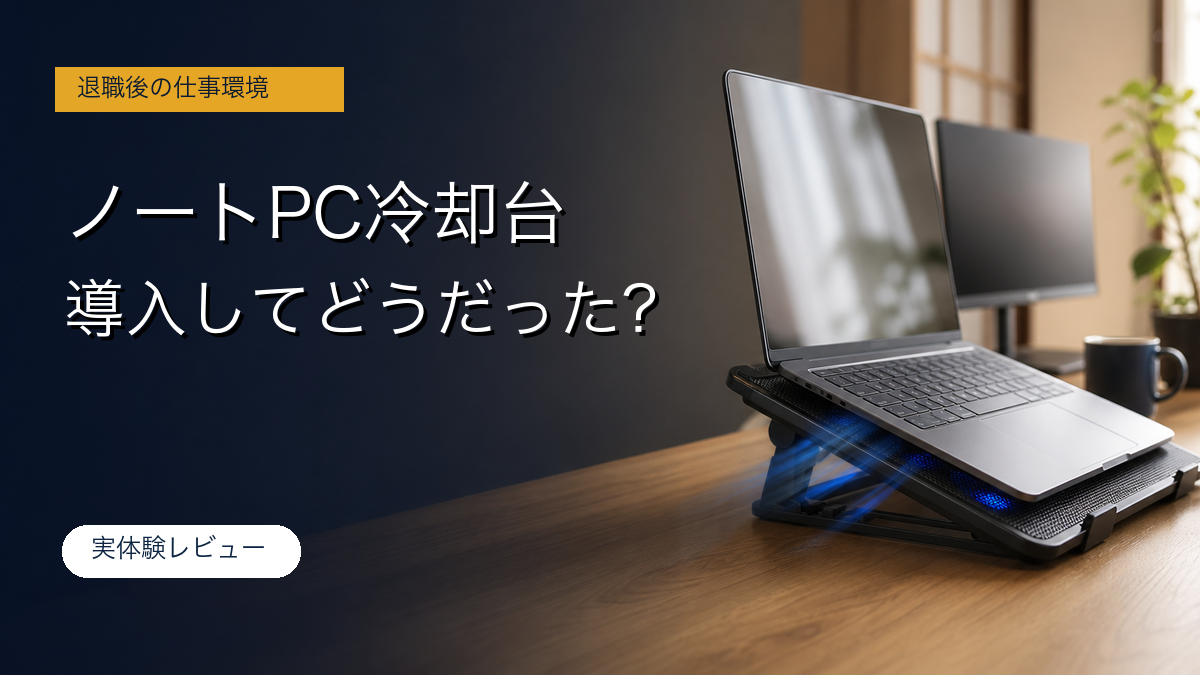
在宅でノートパソコンを使う時間が一気に増えました。
ブログや動画編集を続けると、本体の熱が気になります。膝の上では熱さを感じ、デスクへ直置きしていても、熱がこもっているように思えました。
以前は短時間しか使わなかったため、気にしていませんでした。毎日長く使うようになり、熱を逃がしながら画面の高さも変えられる冷却台を試すことにしました。
結論|熱対策と画面の高さを一つの道具で見直せました
- 使用前より、ノートパソコンの熱のこもり方が変わったと感じました。
- 8段階の角度調整で、作業場所に合わせて画面の高さを変えられました。
- 風量を無段階で調整でき、USB給電なので設置に迷いませんでした。
- 私が購入したときの価格は3,280円でした。
温度を測って比較したわけではないため、冷却性能を数値では断言できません。ただ、直置きしていたころより、熱のこもり方が気になりにくくなりました。
熱と画面の低さを同時に見直すため、冷却台を選びました
最初に困ったのは熱です。商品を探すうちに、画面の低さも作業しにくさにつながっていると気づきました。
デスクへ直置きすると、画面を見下ろす形になります。角度を変えられる冷却台なら、熱と画面位置の二つを一度に見直せると考えました。
サンワダイレクトを選んだ決め手は、価格と8段階の角度調整です
選んだのは、サンワダイレクトのノートパソコンクーラー冷却台です。
決め手は、購入当時3,280円だったことと、8段階で角度を調整できることでした。高機能な製品を探すとキリがないため、まずは毎日の作業で使える価格帯から試しました。
風量を無段階で変えられ、USB給電で使える点も、私の作業環境に取り入れやすいと感じました。
※以下はAmazonアソシエイトリンクです。現在の価格、対応サイズ、仕様は販売ページで確認してください。
作業に合わせて風量と画面の角度を変えています
動画編集など負荷の高い作業では風量を上げ、通常のブログ作業では弱めにしています。風量を細かく変えられるため、作業内容に合わせやすいです。
角度調整も想像以上に役立ちました。デスクでは画面を高めにし、ソファでは角度を変えます。作業場所が変わっても、見やすい位置へ合わせられます。
USB給電なので、設置には迷いませんでした。届いてから普段の環境へ取り入れるまでのハードルが低かったことも、使い続けている理由です。
購入前に、対応サイズと設置場所を確認する必要があります
- 温度を測った比較ではありません:冷却に関する感想は、私が実際に使った体感です。
- 設置スペースが必要です:デスクとノートパソコンの大きさに合うか、確認した方がよいです。
- 対応サイズと仕様を確認してください:手持ちのパソコンで使えるかは、購入前に確認が必要です。
「冷却台を置けば必ずパソコンが冷える」とは言い切れません。機種や作業内容によって、感じ方は変わります。私の場合は、熱への不安を減らしながら画面の高さも調整したいという目的に合っていました。
熱と画面の低さが気になる人には、比較候補になります
- 在宅作業でノートパソコンを長時間使う人
- 本体の熱と画面の低さが、どちらも気になる人
- 風量や角度を作業に合わせて変えたい人
- 手頃な価格帯から冷却台を試したい人
画面の高さだけを変えたい人は、ファンのないスタンドも比較した方がよいです。悩みが「熱」なのか「姿勢」なのか、両方なのかを先に決めると選びやすくなります。
在宅時間が増え、作業環境を少しずつ整えています
以前は、仕事で支給されたパソコンをそのまま使っていました。今は家で過ごす時間が長いため、小さな不便を放置せず、一つずつ見直しています。
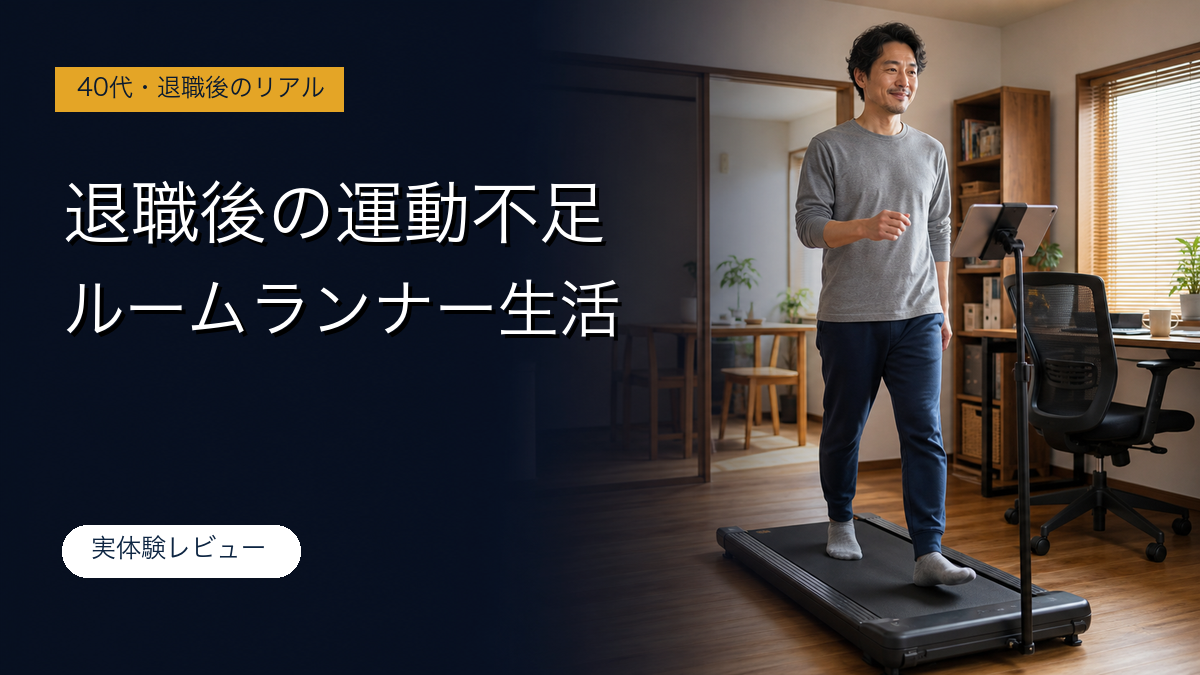
また、座る時間が増えたことで運動不足も課題になりました。1日約1万歩から2,000歩へ減り、ルームランナーを導入した経緯も記事にしています。
まとめ|熱対策だけでなく、作業しやすい位置も作れました
導入のきっかけは、長時間作業で気になったノートパソコンの熱でした。実際に使うと、角度を変えて画面を見やすい位置へ置けることも大きな利点でした。
温度を数値で比較したレビューではありません。それでも、直置きしていたころより熱のこもり方が気になりにくくなり、今も日常の作業で使っています。
※以下はAmazonアソシエイトリンクです。リンクを経由して購入されると、当サイトに報酬が入る場合があります。購入者の価格が高くなることはありません。
コメント